朝食前に台所に立って腕を上げると、椅子から立ち上がったあとに脈が上がっていくのが見えます。1分後には落ち着いています。あれは普通の動きだったのか、測定のエラーだったのか、それとも記録しておく価値のあるパターンだったのか。安静時心拍数アプリは、じっとしているとき、睡眠中、症状が出ているとき、活動しているときに心臓が何をしているかを整理することで、こうした問いに答える助けになるものです。
この区別は重要です。一つの数値は正確に見えても、センサーの接触不良、サンプルの欠落、直前のカフェイン、脱水、服薬のタイミング、運動の影響を隠していることがあります。役に立つアプリとは、最も劇的なアラートを出すアプリではありません。測定値がどのように集められ、周囲にどんな状況があり、その変化が続いているかどうかを示してくれるアプリです。
こうしたアプリは、睡眠中に動作し、運動後の回復と本当の安静とを区別する助けになり、体調不良のモニタリングを支え、POTSや自律神経障害の可能性を調べている人のために症状を整理することができます。実際に問うべきことは、「どんな機能があるか」よりも難しいものです。どの機能が使い勝手を左右するのか、POTSの検出は裏でどのように働いているのか、なぜ2つのアプリが同じ人について食い違うことがあるのか、そして測定値がいつ、通知を閉じるのではなく医師に連絡すべきものになるのかを知る必要があります。
実生活での安静時心拍数アプリ
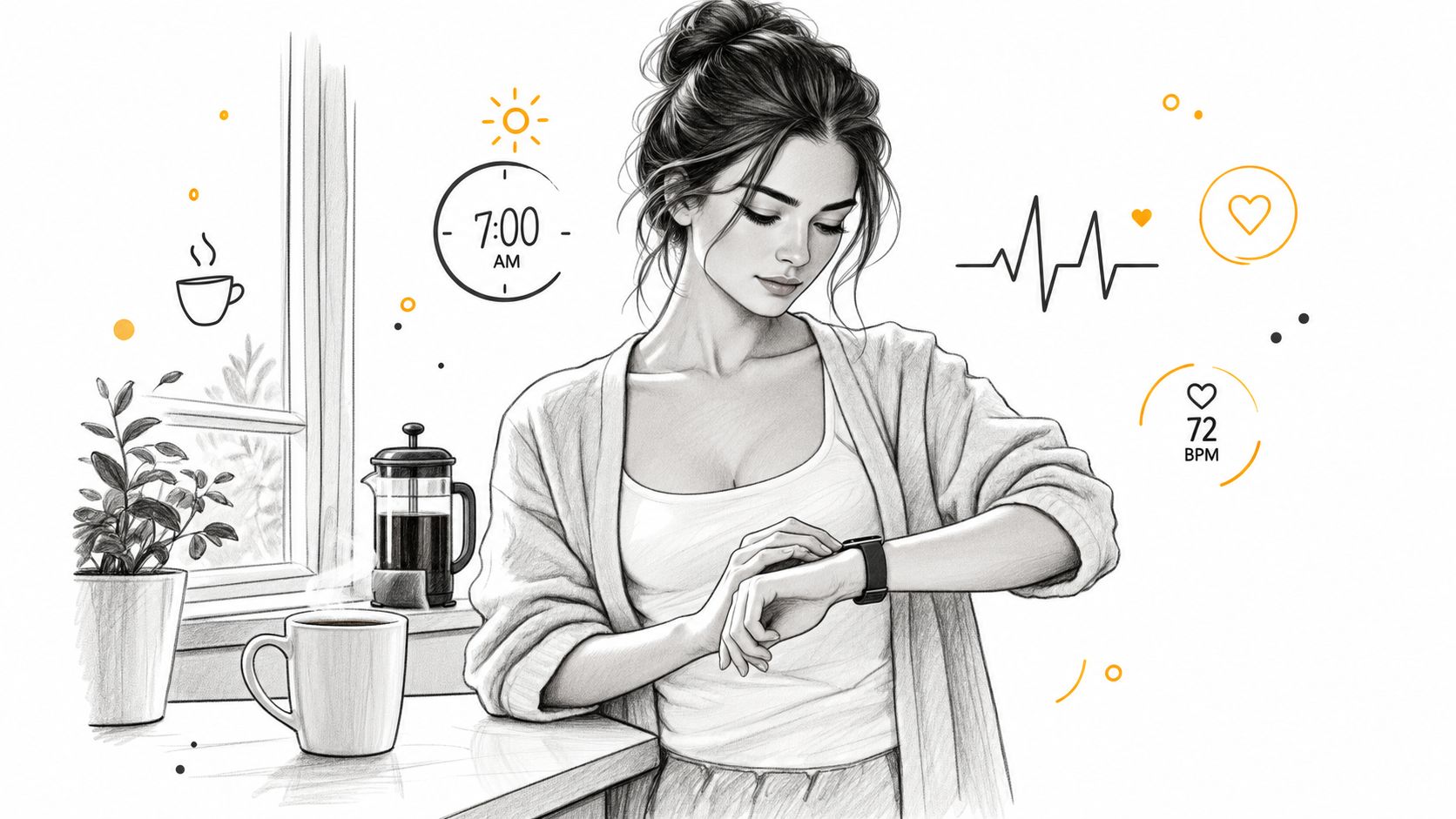
朝7時、すっかり目が覚める前から、手首の数値は変化しているかもしれません。コーヒーをいれようと立ち上がり、胸がドキッとしたりざわついたりするのに気づいて、手首に目をやります。数値は上がり、じっとしていると下がり始めます。最初は、その数値が正常かどうかを判断したくなるかもしれません。しかし最初に問うべきなのは、ウォッチはそれぞれの瞬間に正確には何を測定していたのかということです。
安静時心拍数アプリは、安静時の心拍数を示すだけではありません。その価値は、測定値を状況ごとに分類することから生まれます。夜間の測定値は、個人のベースラインを確立する助けになります。日中の静かなときの測定値は、そのベースラインと照らし合わせる材料になります。運動後の測定値は、起きているときの安静時の値と同じ傾向ではなく、回復の記録に属するものです。症状のメモは、一見普通でないエピソードがなぜ起きたのかを説明してくれることがあります。
この違いは、1コマの静止画を見るのではなく、短い動画を見ることに似ています。1コマからは、ある瞬間に心臓が何をしていたかがわかります。動画からは、立ち上がったあとに心拍数が上がったのか、高いままだったのか、ベースラインに向かって戻ったのか、それともめまい、睡眠不足、体調不良、薬の変更とともに変化したのかがわかります。
実践のポイント:アプリはまず、記録して整理するものとして扱いましょう。アラートは、診断としてではなく、調べるためのきっかけとして扱いましょう。
POTSが疑われる人にとっては、状況の情報がさらに重要になります。部屋を横切って歩いたあとの短い脈の急上昇は、持続的な姿勢による反応と自動的に同じものではありません。記録を医師の評価に役立てるには、アプリは姿勢、ベースライン、ピーク、タイミング、持続時間を残しておかなければなりません。
同じ原則は、普通の健康の記録にも当てはまります。安静時の傾向が高くなるのは、ストレス、体調不良、きついトレーニング、脱水、薬の変更にともなうことがあります。低い測定値は、測定の条件が違っただけかもしれません。アプリが信頼を得るのは、すべての値を同じように信頼できるものとして示すのではなく、そうした区別を見えるようにすることによってです。
安静時心拍数が実際に意味するもの
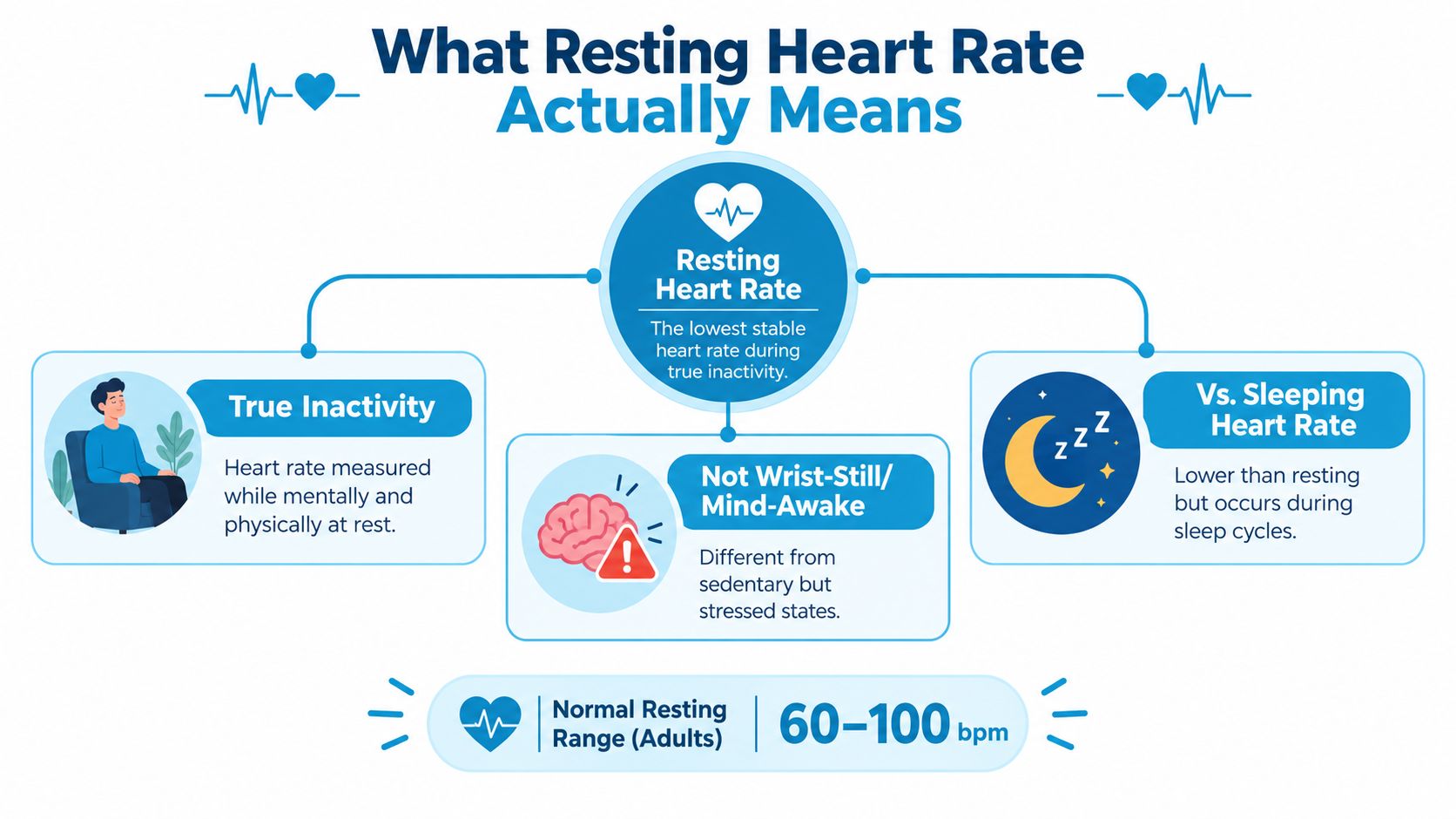
安静時心拍数とは、本当に体を動かさず、落ち着いているときに測った心拍数のことです。手首が動いていなくても、気持ちが張りつめていたり、食事を消化していたり、階段をのぼったばかりだったり、心を乱すメッセージを待っていたりすることがあります。そうした静止状態が、きれいな安静時の測定とは限りません。
睡眠中の心拍数は、関連はあるものの別のサインです。睡眠中に起こる心血管の変化を反映しているのに対し、起きているときの安静時の値は、通常、目覚めている静かな時間に集められます。会議中に座っているときの測定値も役立つことがありますが、ストレス、会話、消化、予期による緊張が含まれていることがあります。これらのサインを、完璧とされる一つのベースラインに混ぜ込むのではなく、ラベルをつけて分けておきましょう。
1コマではなく、傾向を読む
交通監視カメラを思い浮かべてみましょう。1コマの映像には交差点の1台の車が映っているかもしれませんが、交通が普通に流れているのか渋滞しているのかはわかりません。長い映像を見れば、方向とパターンがわかります。心拍数のデータも同じです。
1回の72拍/分という測定値は、1コマです。繰り返される傾向からは、体調不良、ストレス、きついトレーニングの時期、薬の変更のあいだに、個人のベースラインが上向きにずれていっているかどうかがわかります。それだけで原因がわかるわけではありませんが、医師に持っていくためのより役立つ問いが得られます。
研究では、集団レベルで、安静時心拍数が高いことと心血管の転帰との関連が示されています。あるメタアナリシスでは、10拍/分上昇するごとに、全死亡の相対リスクが9%高く、心血管死亡の相対リスクが8%高いことと関連していると報告されました。また別の解析では、安静時心拍数が80拍/分を超える人で心血管死亡のリスクが高いことがわかりました。安静時心拍数と死亡率に関するメタアナリシスで説明されているように、これらは集団における関連であり、個人の診断の基準値ではありません。
1日の値がどう作られたかを尋ねる
夜間に繰り返し集めたサンプルから導かれた1日の値は、午後のばらばらな測定値よりも、傾向を追うのに役立つことがあります。だからといって、自動的に正しいわけではありません。アプリが中央値、平均値、最低値、あるいはフィルターをかけて選んだサンプルのどれを使ったのかを知る必要があります。
次のことがわかるラベルを探しましょう。
- 測定の状況:値が睡眠中、静かに座っているとき、回復中、あるいは特定されていない瞬間のどれから得られたのか。
- データの品質:アプリが、欠落、動き、接触の弱さ、信頼度の低いサンプルに印をつけているかどうか。
- 個人のベースライン:今日の結果を、幅広い集団の範囲だけでなく、あなた自身の履歴と比べているかどうか。
- サインの区別:睡眠中、起きているとき、立っているとき、運動後の測定値が区別されたままになっているかどうか。
こうした土台は、立ち上がったあとの上昇を調べるときに重要になります。信頼できる安静時のベースラインがなければ、アプリは意味のある姿勢による変化と、ノイズの多い出発点とを区別できません。
本当に重要な機能
機能の一覧では、見た目のよいおまけと基本的な測定の品質が同じ重みで扱われていることがよくあります。そうあるべきではありません。症状をモニタリングするアプリでは、あとで記録を解釈できるかどうかを左右する部分を優先しましょう。
まずは測定から
最初に来るのは、センサーとそのアルゴリズムです。手首の光学センサーは、バンドがゆるいとき、皮膚が冷えているとき、手首が動いているとき、接触が変化したときに、品質が下がることがあります。状況によっては、肌の色が濃いことやタトゥーも、光学的な信号の取得を難しくすることがあります。だからといってウェアラブルが役に立たないわけではありませんが、表示されるすべての値に検査室並みの確かさがあるかのように、アプリがほのめかすべきではありません。
最も正直なテストは、条件を整えたうえでの比較です。じっと座ってウェアラブルの測定値を確認し、手で1分間脈を数えます。日を変えて繰り返し、同じ瞬間の値を比べましょう。医師がすすめる場合は、血圧計のカフや臨床的な測定が、より確かな外部の比較になりますが、1回の比較だけで、アプリがあらゆる状況で正確だと証明できるわけではありません。
次にプライバシーを確認する
健康データについては、シンプルな問いにシンプルな答えが必要です。サンプルはどこへ行くのか?アクセスを許可する前に、分析がデバイス上で行われるかどうか、データがアップロードされるかどうか、削除できるかどうか、そして会社が匿名化された情報を共有したり収益化したりしているかどうかを確認しましょう。
Appleは、HealthKitのデータはデバイス上の暗号化されたデータベースに保存され、アプリのアクセスはユーザーが管理すると説明しています。こうした管理は重要ですが、データを読み取る許可は、その後のあらゆる利用についての約束と同じではないため、アプリ自身のプライバシーの説明も読む必要があります。
手での記憶よりも自動の検出
バックグラウンドで繰り返し集めたサンプルから安静時の値を計算するアプリなら、調子が悪いときにだけアプリを開いていてはとらえられないパターンを明らかにできます。手で測る測定値にも、特にアラートを確かめるときには役割がありますが、症状が出たり消えたりする病気では、それだけをデータの源にすべきではありません。
フィルターが傾向を守る
カスタムの除外設定によって、ワークアウト、回復期間、体調不良の日、アルコールの影響を受けた夜が、ベースラインをゆがめないようにできます。正しい方法は、都合の悪い測定値を消すことではありません。はっきりとラベルをつけ、生の記録は残しておき、それが特定の傾向に含まれるべきかどうかをあなたが決められるようにすることです。
App Storeで使える次のチェックリストを活用しましょう。
- センサーの根拠:測定の限界についてのはっきりした説明が見つかるか?
- データの出所:サンプルがいつ集められ、どれが除外されたかをアプリが示しているか?
- 自動の収集:何度も手で開始しなくても傾向を作れるか?
- 状況の管理:姿勢、症状、活動、水分補給、薬の変更を記録できるか?
- プライバシーの管理:読み取りの権限、保存、共有、削除がわかりやすく説明されているか?
- 診察用の書き出し:ほかの人が理解できる時系列を作成できるか?
POTSの検出と30拍/分のルール
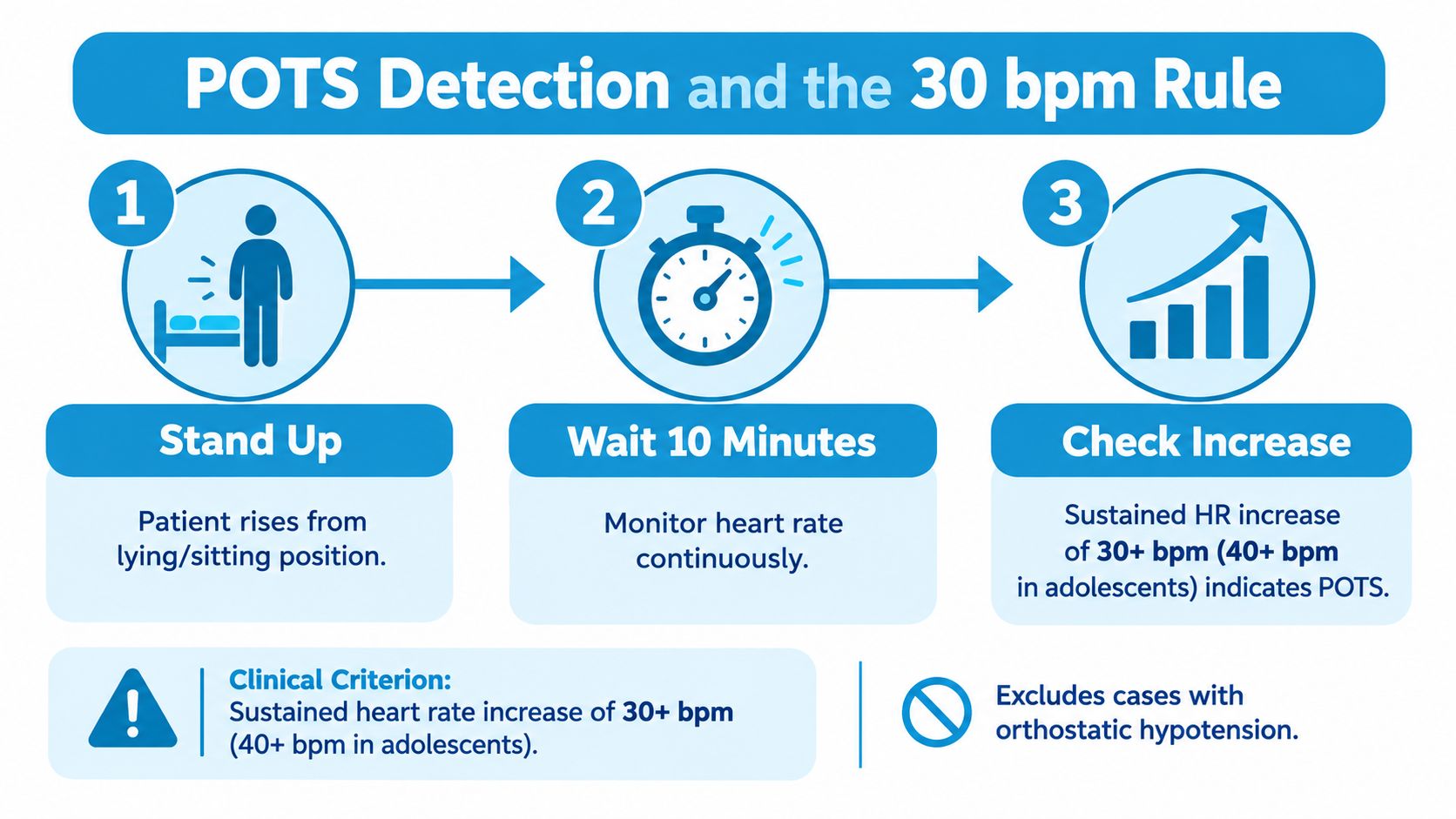
POTSの検出は、心拍数の絶対値ではなく、変化から始まります。成人で一般的に使われる臨床的な基準は、大きな起立性低血圧をともなわずに、立ち上がって10分以内に少なくとも30拍/分の持続的な上昇があることです。青年では一般的に40拍/分の基準が使われます。この基準には、一致する慢性的な起立時の症状があること、そしてほかの原因が除外されていることも必要です。
この最後の点は、アプリの通知では見落とされがちです。脱水、貧血、甲状腺機能亢進症、薬の影響、カフェイン、アルコール、痛み、パニック、運動のどれもが心拍数に影響することがあります。心拍数の上昇だけでPOTSを確定することはできません。POTSの診断と管理に関するこのコンセンサスレビューで説明されている臨床的な状況が、引き続き欠かせません。
アプリが検出できること、できないこと
役に立つ検出器は、開始時のベースライン、ピーク、上昇にかかった時間、姿勢、そして上昇がどのくらい続いたかを残しておくべきです。最大値だけを報告すると、エピソードを臨床的に解釈できるようにする部分が捨てられてしまいます。
アプリの中には、上昇の可能性を見つけてアラートを出すために5分間の検出の時間枠を使うものがあります。これは早期のスクリーニングには役立ちますが、臨床での10分間の評価の時間枠全体よりも狭いものです。そのためアプリは、結果を診断ではなく、検出されたパターンとして表示すべきです。5分間のアラートは、次に何が起きるかを記録するよう促すことはできますが、適切に管理された評価の代わりにはなりません。
手首のセンサー自体も、姿勢に関連した変化を過大評価したり過小評価したりすることがあります。接触がゆるいこと、立っているあいだの動き、冷えた皮膚、サンプリングの欠落によって、記録が変わることがあります。良いエピソードの記録では、心拍数の変化を、めまいや動悸などの症状、水分補給、睡眠、服薬、時間帯、直前の活動と組み合わせます。
アラートが表示されたら、気分が悪ければ安全に座り、その前後に何が起きたかを書きとめましょう。説明のない1回のピークよりも、「ベースラインから上がり、症状が始まり、心拍数は高いままで、その出来事は運動中ではなかった」という情報のほうが、医師ははるかに多くのことができます。このパターンのわかりやすい概要については、心拍数の上昇がPOTSとどう関係するかをご覧ください。
HealthKitの権限と、2つのアプリが食い違う理由
2つのアプリが異なる安静時の値を表示しても、どちらかが故障しているとは限りません。利用できるサンプルが違ったり、異なる時間枠を使っていたり、睡眠、ワークアウト、回復、品質の低い測定値に異なるルールを当てはめていたりするのかもしれません。
HealthKitでは、読み取りと書き込みの権限がデータの種類ごとに分かれています。アプリは、データを書き戻す権限なしに、心拍数のサンプルを読み取る権限を求めることがあります。また、ユーザーはアプリを初めてインストールするときに、最近の限られた履歴へのアクセスだけを許可することもできるため、最初のベースラインが不完全になることがあります。
同じ1日でも、フィルターによって違って見える
| アクセスのしかた | サンプリングの動作 | ベースラインへの一般的な影響 |
|---|---|---|
| 必要なときの測定 | アプリを開いたときや測定を求めたときに利用できるサンプルを使う | 夜間やエピソードとエピソードのあいだのデータを見逃すことがある |
| バックグラウンドでの心拍数へのアクセス | ウォッチを着けているあいだに集められた対象のサンプルを読み取る | 通常、より充実した長期的な全体像が得られる |
| 限られた履歴へのアクセス | ユーザーが許可した履歴だけから始まる | 最初のベースラインが不安定に見えたり、異常に短く見えたりすることがある |
| フィルターをかけた分析 | 選んだワークアウト、回復期間、弱いサンプルを除外する | ヘルスケアアプリの生の表示よりも、すっきりした傾向になることがある |
ウォッチの収集の動作によっても、利用できる記録は変わります。Appleによると、新しいウォッチのモデルでは1日を通じて5秒ごとに心拍数の測定値が得られる一方、以前のバックグラウンドでの測定はそれほど頻繁ではありません。2つのアプリが同じHealthKitのアカウントから読み取っていても、デバイスの世代、権限の状態、バックグラウンドでの配信、処理のルールによって、利用できるサンプルの集合が異なることがあります。HealthKitの承認に関するドキュメントでは、アクセスがデータの種類ごとに別々に管理される理由が説明されています。
表示されたベースラインを信頼する前に、次の点を確認しましょう。
- 読み取りのアクセス:そのアプリで心拍数が有効になっている。
- 履歴へのアクセス:アプリが、分析してほしい期間を読み取れる。
- 書き込みのアクセス:読み取りのアクセスが両方向に働くと思い込まず、アプリが何かを書き込むかどうかを把握している。
- 関連する指標:心拍変動や回復のデータには、別の権限が必要なことがある。
- フィルターのルール:アプリが何を除外し、なぜ除外するのかを説明している。
- 同期の状態:ウォッチとiPhoneが最近データをやりとりしている。
アプリをヘルスケアに接続する方法の実践的な説明については、ヘルスケア連携をご覧ください。それでも2つのベースラインが食い違う場合は、数値そのものを比べる前に、時刻と生のサンプルの有無を比べましょう。
iPhoneとApple Watchで心拍数アプリを設定する
記録アプリの中ではなく、iPhoneのヘルスケアアプリから始めましょう。共有または権限の項目を開き、心拍数のカテゴリを選んで、アプリが必要なデータを読み取れるよう許可します。関連する設定は一つずつ確認しましょう。心拍数は傾向の分析に使われるサンプルを提供しますが、不規則な心拍の通知や心拍数が高いときのアラートは、それぞれ独自の動作を持つ別のシステム機能です。
すべての権限を自動的に有効にしないでください。すでにあるウォッチのデータを分析するアプリなら、読み取り専用のアクセスで十分なことがあります。アプリが書き込みの権限を求めてきたら、それが本当に目的にかなっているかどうかを判断しましょう。権限の画面は、履歴へのアクセスが制限されていないかを確認するのにもよい機会です。
ウォッチを準備する
コンパニオンアプリがあれば、ペアリングしたウォッチにインストールしましょう。手首検出をオンにし、Appのバックグラウンド更新を有効のままにして、現在の測定値をすばやく確認したいなら心拍数のコンプリケーションを追加します。コンプリケーションがあれば見やすくなりますが、すべての履歴のサンプルがすべてのアプリで利用できることが保証されるわけではありません。
ウォッチは、不快にならない程度に、接触を保てるくらいぴったりと着けましょう。冷えた手、動き、ずれるバンドのどれもが信号の品質を下げることがあります。最初の目標は完璧な数値を出すことではありません。ウォッチが使えるデータの流れを集めていることを確認することです。
データの受け渡しを確認する
じっと座った状態でウォッチの文字盤を開き、現在の脈拍を読みます。そのあとアプリの最近の記録を確認し、対応するサンプルがもっともらしい時刻で表示されているかを確かめましょう。値が違っていても、一致するまで何度も更新し続けないでください。まず、リアルタイムの測定値を平均値と比べているのか、最近のサンプルを処理済みのまとめと比べているのか、それとも違う瞬間に測った2つの測定値を比べているのかを考えましょう。
翌朝の記録も確認しましょう。夜間の傾向は、設定がうまくいったという画面よりも多くの情報を与えてくれます。途切れのない期間、妥当な時刻、そして欠落したデータや除外された活動についてのはっきりしたラベルがあるかを見てみましょう。
iCloudの同期によって、設定されたアカウント内のユーザーのデバイス間で履歴を利用できるようになりますが、ウォッチのペアリングを解除すると新しいデータの収集が中断されることがあり、接続されたデバイスを通じてどの履歴のサンプルにアクセスできるかに影響することがあります。ペアリングを解除する前に、必要なデータがiPhoneと同期されていること、そしてアプリがローカルまたはクラウドにバックアップされた履歴を保持していることを確認しましょう。
ウォッチによるデータ収集の詳しい手順については、Apple Watchでの心拍数の記録をご覧ください。
測定値を信頼してよいとき、確かめるべきとき
1回の急上昇は手がかりであって、結論ではありません。最もよくある誤ったきっかけには、ありふれた説明があります。ゆるいバンドは動きによるアーチファクトを生み、カフェインや薬はタイミングを変え、脱水は心血管の負担を高め、運動は回復中も心拍数を高いままにします。
24時間の傾向は、こうした可能性を区別する助けになります。ワークアウトと一致する急上昇は、回復の記録に属するものかもしれません。カフェインのあとに現れる変化は、予測できる時間に繰り返されるかもしれません。バンドがゆるかったときの測定値には、欠落や急な跳ね上がりがともなうことがあります。じっとしていて症状があるときに繰り返し起こる説明のつかない上昇は、正常なサンプルに囲まれた単発の値よりも注意を向ける価値があります。
シンプルな確認の手順を使う
- 時刻を確認する。何をしていたか、立ち上がったばかりだったか、センサーがしっかり当たっていたかを考えます。
- 手で数える。特にリズムが不規則に感じられたり、ウェアラブルの値が意外に思えたりするときは、座って1分間脈を数えます。
- 持続しているかを見る。最初のアラートに反応するのではなく、その後の測定値も高いままかどうかを確認します。
- 自分自身と比べる。状況を考えずに当てはめた一般的な目標値よりも、確立した自分のパターンのほうが役立ちます。
- 症状を記録する。めまい、失神、胸の痛み、息切れ、動悸、脱力感、混乱を書きとめます。
信頼できるアラートは、あなたを立ち止まらせるはずです。座り、普通に呼吸し、脈を確かめ、そのパターンと症状が何を必要としているかを判断しましょう。
胸の痛みや圧迫感、激しい息切れ、失神、新たな神経の症状、ひどい脱力感、混乱、急速に悪化する状態がある場合は、すぐに医療機関の助けを求めてください。心拍数が持続的に、または繰り返し高い、動悸が繰り返す、薬の調整後に意味のある変化があるといった場合は、アプリの値が劇的に見えなくても、医師の助言を受けるべきです。
ウェアラブルの精度は平均すると安静時に最も高くなりますが、一つひとつの測定値にはやはり限界があります。1,855人の参加者を対象とした38件の検証研究のレビューでは、安静時の一致度は全体で0.21拍/分程度でしたが、95%の一致限界はおよそ−8.14〜+8.56拍/分でした。これはウェアラブルの心拍数の精度に関するシステマティックレビューで報告されています。この組み合わせから、アラームに振り回されて判断するよりも、繰り返しの測定と状況の情報を使うほうが安全である理由がわかります。
自分の状況に合ったアプリを選ぶ
答えを知りたい問いを中心にアプリを選びましょう。一般的なフィットネスを記録している人は、すっきりした個人の傾向が欲しいかもしれません。動悸がある人は、自動のエピソード検出と症状のメモが必要かもしれません。起立時の症状を調べている人には、姿勢を考慮した記録、運動の除外、そして医師が確認できる書き出しが必要です。
| 主な目的 | 最優先 | 次に優先 | 許容できるトレードオフ |
|---|---|---|---|
| 一般的な傾向の記録 | 一貫したベースラインと読みやすい履歴 | シンプルなまとめと設定の手軽さ | 診断のようなアラートが少ない |
| 症状のモニタリング | 自動の検出と設定できるアラート | 症状と誘因の状況の記録 | 設定と振り返りの手間が増える |
| 起立時のスクリーニング | ベースライン、上昇、持続時間、姿勢、書き出し | ワークアウトの除外と医師向けのレポート | スクリーニングは診断とは別のものにとどまる |
| プライバシー重視の記録 | 最小限の権限と明確な保存のルール | デバイス上での処理と削除の管理 | デバイス間での利便性が下がる |
臨床で使うなら、見た目を飾るグラフよりも精度と長期的な書き出しが重要です。エピソードがいつ起きたか、開始時とピークの値はどうだったか、変化がどのくらい続いたか、どんな症状や状況がともなっていたかを示せるべきです。出所のわからない洗練されたグラフは、評価するのが難しいものです。
症状のモニタリングでは、自動の検出によって、記録の開始を覚えておく負担を減らせます。設定できるアラートがあれば、特に活動のあとなど、予想どおりの上昇のたびに通知を受けることを避けられます。それでもアプリは、使ったルールを示し、判断をスコアの中に隠すのではなく、もとになったエピソードを確認できるようにすべきです。
プライバシーには本当のトレードオフがあります。無料のアプリは、あなたが望まないデータの扱いによって運営資金を得ているかもしれませんし、有料のアプリはサブスクリプション疲れを生むかもしれません。単独で記録するアプリのほうがシンプルに感じられるかもしれませんが、HealthKitとの連携によって、すでにある履歴を使いやすくなることもあります。ダウンロード画面に表示された価格だけでなく、データの境界と、続けられる使い方にもとづいて選びましょう。
Cardiogramは、読み取り専用のアクセスでヘルスケアの心拍数データを読み取り、デバイス上で分析し、安静時の傾向と検出された頻脈のエピソードを整理し、医師との話し合いのための状況の記録と書き出し可能なレポートを提供します。POTS、自律神経障害、不整脈、その他どんな病気も、一般向けのアプリが診断することはありません。アプリは証拠を整理することで、あなたと医師が何が起きたかを組み立て直す時間を減らし、次に何をすべきかを決めることにより多くの時間を使えるようにするのです。
Apple Watchの心拍数のサンプルを、整理された安静時の傾向、症状と結びついたエピソード、医師向けのまとめに変えたいなら、Cardiogramにアクセスしてください。特にアラートが続いている、繰り返されている、あるいは気がかりな症状をともなっている場合は、手での確認や医療とあわせて使いましょう。