めまいがしたときや、心拍が急に速くなったとき、妙にぐったりした午後のあとに、iPhoneのヘルスケアアプリを開いたことがある方なら、同じもどかしさを感じたことがあるでしょう。データはそこにあるのに、その意味がわからないのです。グラフには多くの情報が並んでいても、体が姿勢に反応していたのか、ストレスや活動によるものなのか、あるいはまったく別の何かが原因なのか、結局わからないままになりがちです。
この隔たりが最も大きな意味を持つのは、POTSや自律神経障害が疑われる方です。iPhoneのヘルスケアは、Apple Watchから心拍数の情報を集めて安全に整理できますが、生の測定値だけでは、何が起きたのか、なぜ起きたのか、そのエピソードが起立性のパターンに当てはまるのかを医療者に伝えることはできません。
ヘルスケアアプリのエコシステムを理解する
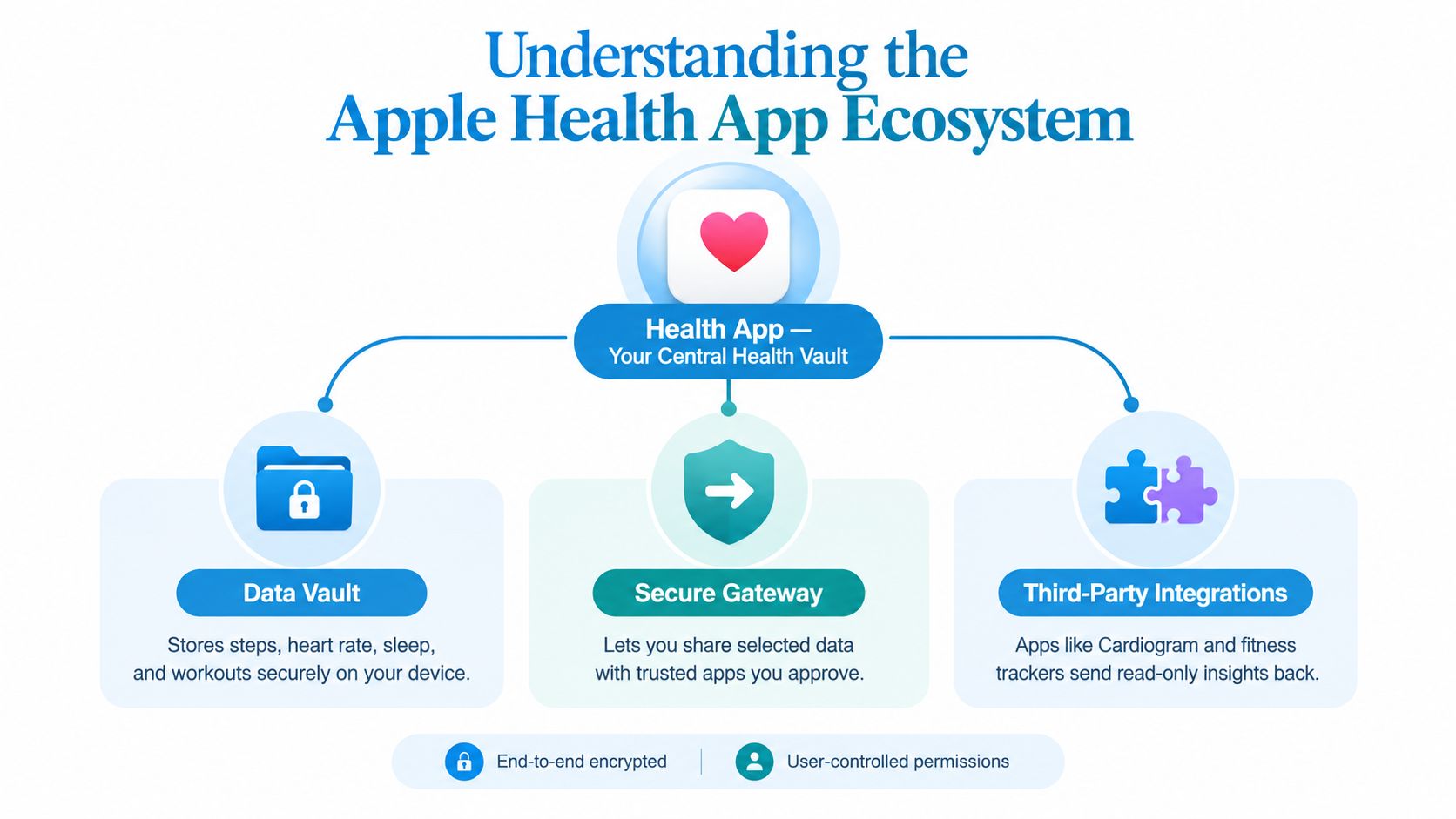
多くの人は、iPhoneのヘルスケアアプリを健康指標のスクラップブックのように扱っています。しかし、それでは本当の価値を見逃してしまいます。実際にはデジタルの金庫のようなもので、あなたが許可した場合には、選んだ情報を承認したアプリに渡すこともできます。
Appleは2014年6月2日のWWDCでヘルスケアアプリを発表し、2014年9月17日にiOS 8とともにリリースしました。AppleはこのアプリをすべてのiPhoneで利用できるとしています。これが重要なのは、ユーザーにまず別のモニタリング用プラットフォームを購入してもらわなくても、ヘルスケア関連のソフトウェアが幅広い既存のユーザー層に届くからです。この連携を可能にしているのが、関連フレームワークであるHealthKitです。HealthKitにより、承認されたサードパーティ製のアプリやデバイスが、あなたの許可のもとで、構造化された健康データを読み書きできます。Appleのヘルスレポート(PDF)
この土台が重要な理由
動悸のある方は、Apple Watchが「すべてを」途切れなく記録していると思っているかもしれません。実際はそうではありません。ヘルスケアは、Apple Watchが取得したデータを保存し、構造化された形で使えるようにする層です。ただしそれは、ユーザーが読み取りアクセスを許可しており、デバイスのデータに互換性がある場合に限られます。
実践のルール:ヘルスケアは診断エンジンではなく、許可に基づいてデータを扱う層として捉えましょう。
この違いは、心拍数のモニタリングでは特に重要です。Apple Watchで測定した心拍数はヘルスケアに保存でき、HealthKitの許可を通じて対応アプリから利用できます。そのため、アプリは別のセンサーシステムを使わなくても傾向を分析できます。Appleはその後、2015年にApple Watchを発売してエコシステムを広げ、以降のiOSのリリースでも健康関連の機能やカテゴリを追加し続けてきました。その結果、長期的な振り返りに役立つシステムができあがっていますが、それはユーザーがアクセスを許可し、Apple Watchが使えるデータを記録している場合に限られます。
患者さんが誤解しやすい点
多くの方は、アプリがデータを代わりに「解釈」してくれると期待しています。実際には、ヘルスケアの主な役割は整理・保存・共有です。それは便利ですが、POTSが疑われる方がアプリを開いて多くの測定値を見ても、朝の心拍数の急上昇が姿勢の変化によるものなのか、キッチンまで歩いたせいなのか、本当の起立性のエピソードなのかはわからないままになりうる、ということでもあります。
ヘルスケアはどんなデータを収集するのか
ヘルスケアは心拍数の測定値を、体の状態を途切れなく映し続ける長い映像としてではなく、個別の数量測定値として保存します。これが重要なのは、別のアプリが読み取る前に、ヘルスケアがサンプルを集約・統合することがあるためです。つまり、データに空白があっても心拍数が安定していたとは限らず、測定値がまとまってあっても全体像がそろっているとは限りません。Appleのドキュメントには、心拍数の記録に動作状況のメタデータが付くことがあるとも書かれており、その測定が体を動かしている最中のものだったかどうかを、後の分析で判断する手がかりになります。心拍数データに関するAppleサポート
iPhoneのヘルスケアアプリのデータを理解しようとするとき、重要なのは次の点です。ヘルスケアは後で分析できる測定値を収集しますが、それを自動的に臨床的な経過として説明してくれるわけではありません。Apple Watchの光学式センサーは約30~210拍/分の範囲に対応していますが、測定の間隔や測定値が得られるかどうかは、デバイスの世代、体の動き、肌との接触、信号の質によって変わります。そのため、心拍数の傾向は数値だけでなく、サンプリングのパターンも踏まえて読む必要があります。
心拍数の画面をどう読むか
ヘルスケアを読み解くには、次の3つの問いに分けて考えると役立ちます。
- 何が記録されたか? タイムスタンプを含む、サンプルそのものです。
- 体は動いていたか? 動作のメタデータが役立つこともありますが、すべてがわかるわけではありません。
- そのパターンに臨床的な意味はあるか? それは画面上の数値だけでなく、状況によって決まります。
データが欠けている時間帯があっても、自動的に正常だったことにはなりません。単に、使えるサンプルが取得されなかっただけかもしれません。
POTSのある方は、ここで壁にぶつかることがよくあります。一般的な心拍数グラフでは上昇は確認できても、その上昇が立ち上がった後に起きたのか、運動、運動後の回復、脱水、服薬のタイミングによるものなのかはわかりません。また、一時的な小さな揺れと、医療者と一緒に確認すべき持続的なエピソードとを、確実に区別することもできません。
実践的な結論はシンプルです。ヘルスケアは素材を提供してくれます。難しいのは、どのシグナルに注意を向けるべきで、どれが単なるノイズなのかを見極めることです。
プライバシーとHealthKitの許可設定
プライバシーの話は、コントロールから始まります。Appleによると、HealthKitのデータはデバイス上で暗号化され、参加している医療機関からダウンロードした健康記録は、Appleのネットワークを経由せず直接iPhoneに届きます。またAppleは、iCloudの保護機能を有効にしていれば、iCloudでエンドツーエンドの暗号化が提供されるとしています。こうした点が重要なのは、心拍数の履歴からは運動習慣よりはるかに多くのことがわかってしまうからです。症状が出るタイミング、服薬のパターン、毎日の生活リズムまで明らかになりかねません。Appleの「ヘルスケアとプライバシー」PDF

許可設定の実際の仕組み
アプリがヘルスケアへのアクセスを求めてきたら、何を読み取れるようにするかはあなたが決めます。心拍数の分析では、多くの場合、最も安全なのは読み取り専用のアクセスです。これなら、アプリはデータを分析できますが、ヘルスケアに書き戻すことはありません。元の記録が保たれ、誤って変更されるリスクも減ります。
自分の記録を長期にわたって保持したい場合、各サンプルの取得元が重要になります。データがApple Watchから来たのか、手動で入力したメモなのか、別のアプリなのかも知っておく必要があります。取得元が混在すると、重複した項目やまぎらわしい項目ができることがあるからです。これは、新しいiPhoneへの移行、Apple Watchの買い替え、アプリの変更の際に特に関係してきます。
データの持ち運びやすさに注意すべき理由
健康データは集めるのは簡単ですが、意外なほど簡単にばらばらになってしまいます。最初はあるデバイスを使い、のちに別のデバイスを追加すると、どのデータがどこから来たのかがわからなくなることがあります。長期にわたる完全な記録を残したいなら、許可設定、iCloudの要件、パスコードによる保護、そして単に同期された履歴と医療者が読める形式で書き出したデータとの違いを理解しておく必要があります。
重要:プライバシーと使いやすさは、しばしば相反します。エコシステムがシームレスに感じられるほど、データが実際にどこにあるのかを忘れやすくなります。
こうしたことが個人の健康記録にどう影響するかをわかりやすく知りたい方には、Cardiogramの健康データのプライバシーに関するページが参考になります。ただし、基本的な教訓は変わりません。アプリがデータを読み取るだけなのか、それとも別の場所に保存したり加工したりもするのかを確認するまでは、アクセスを許可しないようにしましょう。
サードパーティ製アプリとヘルスケアの連携の仕組み
ヘルスケアは、ばらばらの測定値を行動につなげられるパターンに変えてくれる別のアプリと組み合わせると、より役立つものになります。それがHealthKit連携のねらいです。グラフを増やすことではなく、よりよく解釈することです。読み取り専用のアクセス権を持つアプリは、タイムスタンプ、動作状況、心拍数の履歴を確認し、あなたが手作業で探さなくても済むように、測定値をエピソードとしてまとめることができます。
これは、断続的に頻脈が起こる方にとって重要です。1つのグラフだけでは、ふだん確認するタイミングの合間に急上昇が起きた場合、問題が見えなくなってしまうことがあります。一方、エピソードを整理して一覧にすれば、上昇がいつ始まり、どこまで上がり、どのくらい続いたかがわかります。この分野の選択肢の1つがCardiogramです。Cardiogramはヘルスケアの心拍数データをデバイス上で分析し、頻脈のパターンを記録している方のためにエピソード単位のまとめを作成します。
生の測定値から、使えるエピソードへ
よい連携とは、ヘルスケアのデータを別の画面にコピーするだけのものではありません。同じ履歴に対して、別の問いを立てるものです。
- タイミング:上昇はいつ始まったか?
- 大きさ:ベースラインからどのくらい上がったか?
- 持続時間:問題になるほど長く高い状態が続いたか?
- 状況:体を動かしていたか、運動中だったか、運動後の回復中だったか、安静にしていたか?
こうした構造があるからこそ、専門的な分析はヘルスケアアプリの標準の画面とこれほど違って感じられるのです。一般的なグラフはざっと見るには十分ですが、医療者が診察で使えるような、整理されたエピソードの記録になることはほとんどありません。
測定値を時刻、状況、持続時間と結びつけられなければ、それを臨床的な出来事として話し合うのは難しくなります。
大切なのは、自動化そのものではありません。患者さんがすべてのエピソードを記憶をたどって組み立て直さなくても、データを振り返りやすくすることです。動悸、めまい、ブレインフォグのある方にとって、それは「先週のどこかで起きたと思う」と言うか、「こういうパターンが続いています」と示せるかの違いになりえます。
連携の仕組みを技術面からもっと広く知りたい方には、こちらのヘルスケア連携ガイドで、読み取り専用のデータを分析につなげる実際のやり方を解説しています。重要なのは、ヘルスケアが生の履歴を提供し、専門のアプリがその履歴を、本人と医療者が話し合えるストーリーに整理できるという点です。
POTSと自律神経障害のある方のニーズに応える
Apple標準の高心拍数の通知は、全般的な注意喚起には役立ちますが、POTSのスクリーニング用に設計されたものではありません。Appleによると、この通知は固定のしきい値(初期設定では120拍/分)を使い、ユーザーが10分間活動していないと判断された場合にのみ評価を行います。そのため、姿勢に関連した上昇や、短時間でも重要な変化、日常生活で問題になる多くのエピソードを見逃す可能性があります。Appleの心拍数に関する資料
自律神経障害のある方にとって、この設計は問題です。POTSで重要なのは速さだけではなく、状況です。キッチンで立っているときに上がる心拍数と、運動中や階段を上っているときに上がる心拍数とはまったく違いますが、一般的なウェルネス向けの通知では、こうした状況をうまく区別できません。
しきい値だけでは不十分な理由
より役立つのは、ベースラインからの意味のある上昇を探したうえで、そのエピソードが起立性のパターンに当てはまるかを確認する方法です。専門家のコンセンサスでは、POTSは、立位になってから10分以内に心拍数が30拍/分以上持続的に増加し、顕著な起立性低血圧を伴わない状態とされており、思春期の若者には一般により高いしきい値が用いられます。5分以内に30拍/分の上昇を検出するスクリーニングは、確認を促す早めの警告になりえますが、あくまでスクリーニング上の所見であり、診断ではありません。POTSのコンセンサスレビュー
この区別が重要なのは、スマートフォンによる分析では、姿勢や血圧を確認することも、運動、脱水、貧血、甲状腺疾患、薬の影響といった他の原因を臨床的に除外することもできないからです。ただし、繰り返し起こるパターンに患者さんと医療者がより早く気づく助けにはなります。
プライバシー・バイ・デザインが役立つ理由
機微な健康データは、ユーザーの手元にとどまっているときに最も信頼しやすくなります。デバイス上で分析すれば、使えるまとめを得るためだけに生の症状履歴を別のシステムに移す必要が減ります。データに心拍数の急上昇、症状の記録、日々の生活の詳細が含まれる場合には、これは特に重要です。患者さんは、そうした情報が複数のサーバーに散らばることを望まないかもしれません。
最良のモニタリング環境とは、多くの場合、データを患者さんの手元に、解釈を医療者の手元に置いておけるものです。
POTSのある方や自律神経障害が疑われる方にとって、目標はアラームを増やすことではありません。誤検知を減らし、状況をよりよく把握し、本当に注意すべきエピソードをすっきり振り返れるようにすることです。
医療者に見せやすいレポートとまとめを作る
医療者に必要なのは、大量のスクリーンショットではありません。何がいつ起き、そのとき他に何があったのかを示す、短い記録です。ここで、一般的な通知よりもエピソードのレポートが力を発揮します。
ヘルスケアだけでは、活動量のようなグラフやばらばらの測定値が表示されがちです。より目的を絞った分析なら、それらの測定値をエピソード、傾向、症状の簡潔なまとめに変えられます。この違いは見た目だけの問題ではありません。短い診察時間のなかで、循環器内科医やかかりつけ医があなたの経過を確認しやすくなるかどうかが変わってきます。
使いやすいレポートの条件
よいまとめでは、次の3点がひと目でわかるようになっているべきです。
- 出来事のタイミング:それぞれのエピソードがいつ起きたか。
- エピソードの形:ベースライン、ピーク、そして高い状態がどのくらい続いたか。
- 状況の手がかり:症状、水分補給、薬、睡眠、きっかけ。
これは患者さんがメモで手作業でまとめようとすることの多い構成ですが、手作業での記録はすぐに面倒になります。レポートがすでにデータをエピソードごとにまとめ、症状と結びつけてくれていれば、話し合いはずっと楽になります。
レポートの最適な使い方:すっきりしたまとめを診察に持参し、詳しい履歴は医療者から求められたときだけ使いましょう。
ヘルスケアの書き出し機能を使えば生の記録を保存しておけますが、書き出しは解釈と同じではありません。医療者向けの資料なら、その両方をより効率よくこなせます。履歴を保存しつつ、最も重要なエピソードを目立たせることができるのです。
ヘルスケアからデータを読みやすい形で取り出す実践的な方法については、こちらのヘルスケアのデータ書き出しガイドで、手順の概要を紹介しています。レポートの主な利点は、記憶やスクリーンショット、つながりのない数字の山からパターンを組み立て直す手間を、あなたと医療者の両方から省けることです。
自分の健康データを自分で管理する
ヘルスケアは、iPhoneユーザーにしっかりとした土台を提供します。多くの人がすでに持ち歩いているデバイスに健康情報を保存し、許可に基づくフレームワークを通じて対応するスマートウォッチと連携し、アクセスの管理をユーザー自身に委ねています。多くの方にとっては、それで傾向に気づいたり、気になる期間の測定値を医師に見せたりするには十分です。
しかしPOTSや自律神経障害の場合、主な制約はデータの収集ではありません。解釈です。生の心拍数の記録は正確であっても、臨床的には使いにくいことがあります。姿勢の状況、症状のメモ、エピソードとしての構造がなければ、データは実際以上に確かなものに見えてしまうことがあります。だからこそ最も役立つツールとは、プライバシーを守り、データをユーザーの手元に置き、パターンを話し合いにくくするのではなく、話し合いやすくしてくれるものなのです。
モニタリング環境選びで確認すべきこと
ヘルスケアのデータをどう活用するかを決めるときは、いくつかの率直な問いを立ててみましょう。
- アプリはデータを書き換えずに読み取るか?
- エピソードを日常の活動と区別できるか?
- タイムスタンプや状況の情報をそのまま保てるか?
- 医療者がすばやく目を通せるものを作成できるか?
こうした問いは、派手なダッシュボードよりも大切です。症状の記録が付いた整理されたエピソードの一覧は、臨床的な状況がわからない見栄えのよいグラフよりも価値があることが多いのです。
ヘルスケアは、最終的な答えではなく、データの出発点となる層として扱うと最もうまく機能します。そう考えておけば、エピソードを見逃したことで誤って安心したり、状況がわからない単発の測定値で誤って不安になったりするのを避けやすくなります。また、Apple Watchでわかることとわからないことを、より現実的に把握できるようにもなります。
ヘルスケアの心拍数の履歴から頻脈のエピソードを分析し、医療者に確認してもらうための専用の方法を探している方には、Cardiogramがあります。Cardiogramは読み取り専用のHealthKitデータを、構造化されたエピソード、傾向、レポートに変換します。Appleのエコシステムから離れる必要はありません。Apple Watchのデータをもっとわかりやすくしたい方は、Cardiogramにアクセスして、生の測定値を診療での話し合いに活かせる形に変える方法をご覧ください。